
Swoopa peut récupérer des annonces provenant d'une multitude de plateformes. Certaines plateformes sont très efficaces pour vous proposer les articles que vous recherchez, tandis que d'autres sont connues pour afficher de nombreux articles sans rapport avec votre recherche.
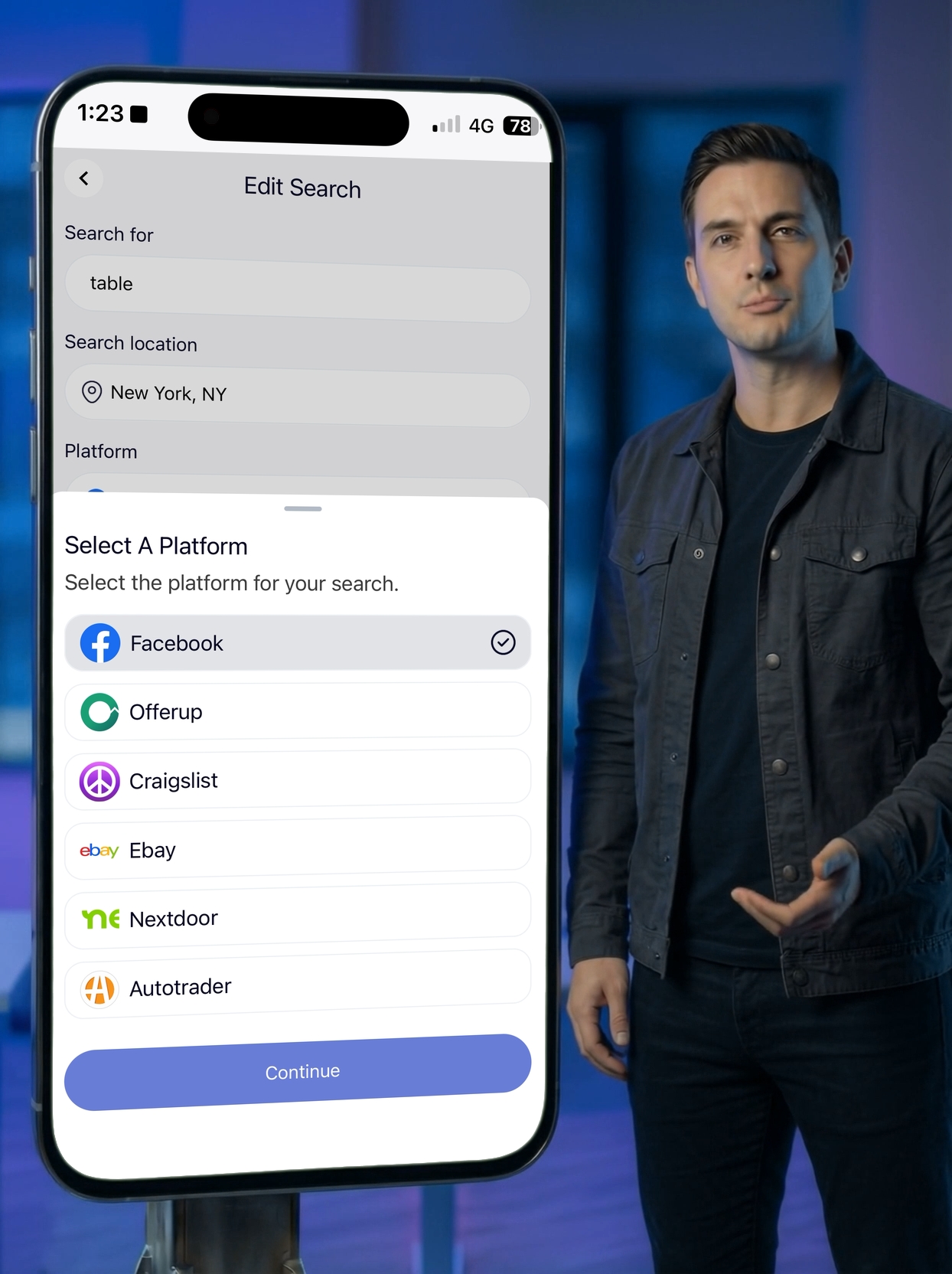
C'est pourquoi Swoopa a filtrage des mots-clés positifs et négatifs basé sur des règles pour couvrir la plupart des cas de figure.
Notez simplement que vous ne pouvez ajouter des filtres par mot-clé qu'une fois la recherche créée.
Une fois la recherche créée, appuyez sur le icône en forme de crayon dans la barre de recherche, puis appuyez sur Ajouter des filtres par mot-clé.


Vous verrez apparaître des filtres déjà ajoutés. Si certains ne vous conviennent pas, appuyez sur le X pour les retirer.
Ensuite, déterminez les filtres dont vous avez besoin avant de les ajouter.
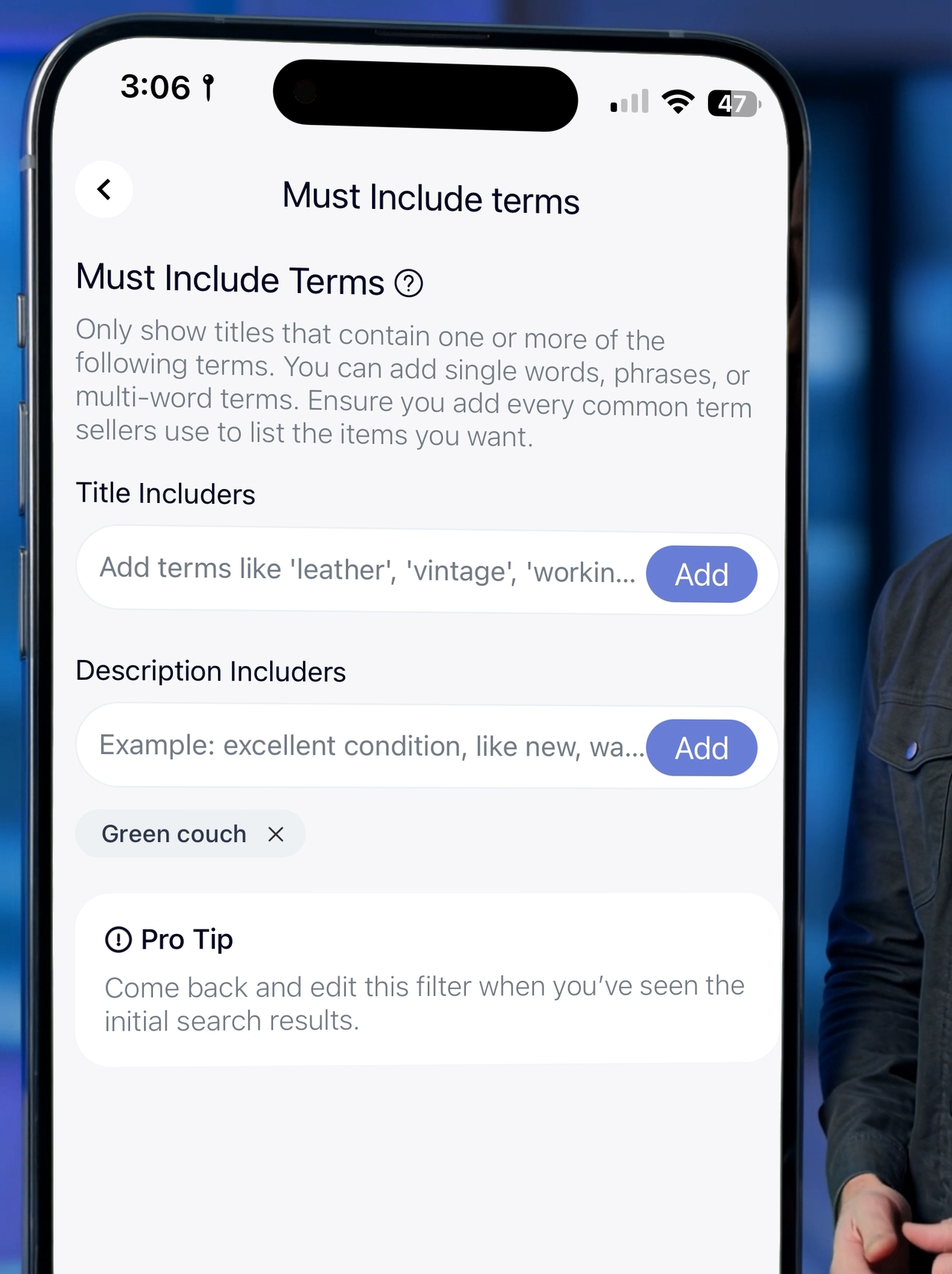
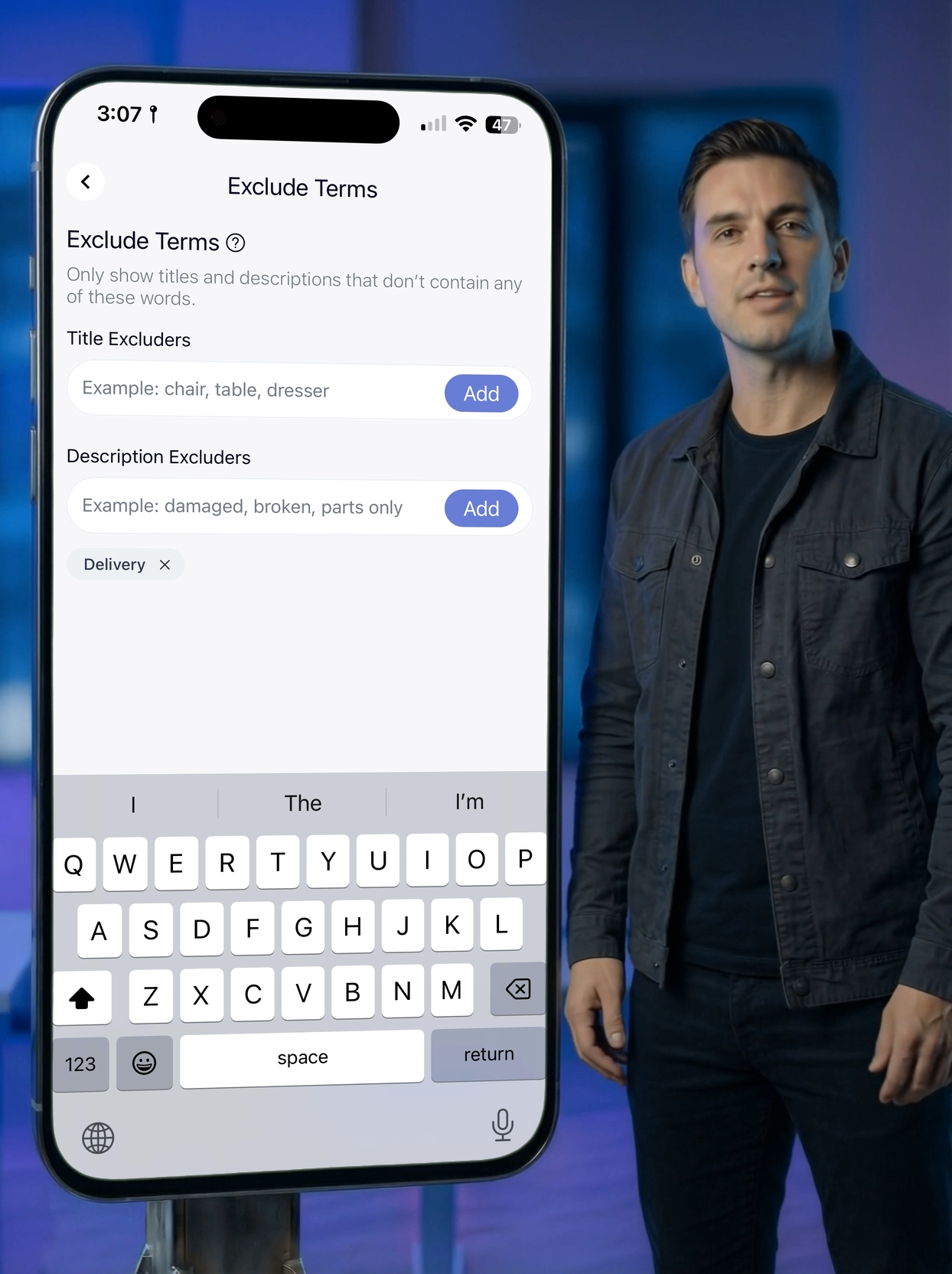
Il existe deux types de filtres : filtres positifs, qui doit figurer dans le titre pour qu’une annonce apparaisse dans votre fil d’actualité, et filtres négatifs, qui bloquent les annonces lorsqu'un mot ou une expression spécifique apparaît dans le titre.

Les filtres positifs recherchent des mots dans le titre de l'annonce. Ils peuvent correspondre à une partie d'un mot plus long. Chaleur correspondra à radiateur ou chauffage.

Vous pouvez également utiliser filtres positifs à plusieurs mots. Par exemple, si vous utilisez poêle à bois Pour qu'un titre soit considéré comme inclusif, les deux mots doivent y figurer. L'ordre n'a pas d'importance. Les mots peuvent apparaître séparément ou ensemble.

A le filtre négatif doit correspondre exactement au titre, et s'il comporte plusieurs mots, ceux-ci doivent apparaître ensemble et dans le même ordre.
Les filtres négatifs autorisent les formes plurielles simples en anglais, mais ils ne prennent pas en compte les mots partiels ni les expressions dont l'ordre a été modifié. Cela permet de garantir la précision des exclusions et d'éviter de bloquer par inadvertance des annonces valides.

Utilisés conjointement, les filtres positifs et négatifs vous permettent de contrôler avec une grande précision le contenu qui s'affiche dans votre fil d'actualité.
Voyons maintenant quelques exemples concrets pour comprendre comment fonctionnent les filtres dans la pratique.
Prenons le cas d'une personne qui ne recherche que des tables du milieu du siècle. Si elle ajoute tableau Si ce filtre est utilisé seul, ils verront apparaître de nombreux résultats non pertinents.

Utilisez plutôt davantage de des filtres spécifiques tels que « table MCM », « table du milieu du siècle » ou « table de créateur ».
De cette façon, vous continuez à effectuer une recherche générale sur tableau, mais en n'autorisant que les annonces qui correspondent aux styles que vous recherchez réellement.

Si vous n'aviez pas inclus l'un de ces termes et qu'un vendeur avait mis son article en vente en utilisant cette formulation, vous ne l'auriez pas vu. En effet, les vendeurs utilisent généralement des titres très précis pour leurs articles.
Imaginons que vous recherchiez des imprimantes et que vous ayez ajouté des critères de recherche supplémentaires portant sur des marques d'imprimantes, dont Canon.
Le problème, c'est que Canon propose une large gamme de produits ; cette recherche va donc renvoyer une multitude de résultats non pertinents.

Si nous n'utilisons que imprimante En utilisant une clause « inclus », nous risquons de passer à côté d'annonces qui concernent des imprimantes mais qui ne contiennent pas réellement ce mot. imprimante dans le titre.

Mais si nous utilisons Canon et imprimante En outre, nous continuerons à proposer les autres produits de Canon.

La meilleure solution consiste à trouver les noms de modèles d'imprimantes courants tels que Maxify, PIXMA ou grand format, et les utiliser en parallèle avec imprimante en tant qu'acteurs de l'inclusion.

Remarquez qu’on ne voit plus tout le matériel de prise de vue.
À ce stade, vous vous demandez peut-être pourquoi nous n'avons pas simplement utilisé des « excluders ». Dans des cas comme celui-ci, où il existe tellement de variantes qu'il faudrait des centaines d'« excluders », il est généralement plus judicieux de résoudre d'abord le problème à l'aide d'« includers ».

Récemment, nous avons également lancé filtrage par description tant pour les filtres positifs que pour les filtres négatifs.
Nous vous recommandons de les utiliser avec prudence, car une mauvaise utilisation peut facilement entraîner le passage d'un grand nombre de spams ou le blocage par erreur de messages légitimes.
Si vous avez des doutes, notre équipe se fera un plaisir de vous aider à affiner vos critères de recherche.
Lorsque l'on utilise des filtres pour plusieurs recherches, une bonne méthode consiste à notez-les dans votre application de prise de notes sous forme de liste séparée par des virgules.

Cela vous permet d'appliquer les mêmes filtres à chacune de vos recherches, ce qui vous fait gagner du temps et vous évite des efforts.

Enfin, Répétez cette procédure pour tous les autres termes de recherche que vous aviez prévus.
Vous pouvez prendre rendez-vous par téléphone avec un expert ou envoyer un message à un spécialiste via le chat pour obtenir de l'aide supplémentaire.
 English English
 German
 Polish
 Spanish
 French
 German (Switzerland)
 Portuguese
 Italian
 Turkish
 Dutch (Belgium)
 Dutch